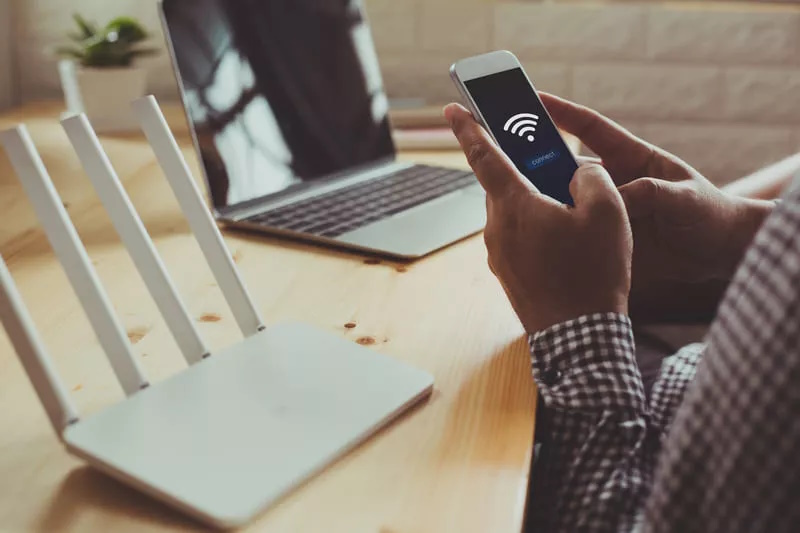
Якісний Wi‑Fi не просто зручність — це те, що тримає наші зв’язки, працю та розваги на плаву. Повільне або переривчасте з’єднання часто виявляється наслідком не провайдера, а невірних налаштувань роутера. Якщо вміти правильно встановити й оптимізувати домашню мережу, інтернет почне працювати помітно краще.
Цей посібник покроково проведе через налаштування, пояснить важливі моменти й підкаже, як уникнути типових помилок. Навіть якщо ви ніколи раніше нічого не налаштовували, після прочитання зможете зробити мережу швидкою, стабільною й безпечною.
Хоча цей посібник зосереджений на домашніх налаштуваннях, якісний та стабільний інтернет-канал від вашого постачальника послуг є фундаментом. Варто регулярно перевіряти стан свого підключення та вибирати надійних партнерів, які надають інтернет від провайдера SOYUZ Telecom, щоб бути впевненим у його безперебійній роботі.
Основи налаштування Wi‑Fi
Початок роботи дуже важливий — від правильної підготовки залежить половина успіху. Перед тим як лізти в меню роутера, переконайтеся, що фізичне розташування та підключення виконані грамотно.
Розпакування і вибір місця для роутера
Поставте роутер у центральній частині дому, на відкритому майданчику, подалі від металевих предметів і великих бетонних стін. Уникайте розміщення за телевізором або в шафі: пристрою потрібен простір, щоб сигнал розходився рівномірно. Не ставте роутер біля мікрохвильової печі або бездротових телефонів — вони працюють на схожих частотах і створюють перешкоди.
Підключення до електромережі та інтернет‑кабелю
Вставте адаптер живлення в розетку, під’єднайте інтернет‑кабель від провайдера до WAN‑порту роутера (іноді підписаний «Internet»). Для початкового налаштування підключіть комп’ютер до LAN‑порту через Ethernet‑кабель — це забезпечить стабільне з’єднання під час конфігурації.
Отримання початкових даних для доступу
Знайдіть на наклейці роутера IP‑адресу для входу (наприклад, 192.168.0.1 або 192.168.1.1), стандартний логін і пароль. Запишіть ці дані — вони знадобляться для входу в веб‑інтерфейс.
Панель керування роутера
У веб‑інтерфейсі налаштовуються всі важливі параметри мережі. Після першого входу варто змінити стандартні дані адміністратора на надійні, щоб закрити шлях для сторонніх.
Доступ до інтерфейсу і зміна пароля
Відкрийте браузер, введіть IP‑адресу роутера і зайдіть під стандартним логіном. Після входу відразу змініть пароль адміністратора на складну комбінацію з літер, цифр і символів. Це найпростіший і найефективніший крок для підвищення безпеки.
Типи підключення WAN
У меню WAN необхідно вказати тип з’єднання, який надає ваш провайдер:
- dhcp;
- статичний ip;
- pppoe.
Якщо провайдер використовує DHCP, зазвичай нічого вводити не потрібно — роутер отримує параметри автоматично. При статичному IP треба вручну внести адресу, маску, шлюз і DNS‑сервери. Для PPPoE знадобляться логін і пароль, які видав провайдер.
Оптимізація Wi‑Fi сигналу
Щоб отримати максимальну швидкість і стабільність, варто налаштувати діапазони, канали і ширину сигналу. Кожен параметр впливає по‑своєму.
Вибір стандарту і діапазону
Більшість сучасних роутерів працюють у двох діапазонах. Переваги кожного з них коротко:
- 2.4 ghz;
- 5 ghz.
2.4 GHz дає краще покриття і проникає крізь стіни, але має нижчу пікову швидкість і сильніше страждає від інтерференції. 5 GHz забезпечує вищі швидкості і менше заважає іншим пристроям, проте має менший радіус дії. Для більшості будинків розумно тримати обидві мережі й підключати пристрої туди, де вони працюють краще.
Налаштування каналу і ширини каналу
У діапазоні 2.4 GHz найменше перехрещень на каналах 1, 6 і 11, тому їх часто рекомендують. 5 GHz має більше каналів, і автоматичний вибір зазвичай працює добре. Рекомендована ширина каналу: 20/40 MHz для 2.4 GHz і 40/80 MHz або навіть 160 MHz для 5 GHz, якщо це підтримується вашими пристроями. Пам’ятайте: збільшення ширини каналу може дати швидкість, але також підвищити ризик перешкод у щільній мережі.
Система якості обслуговування QoS
QoS дозволяє віддавати пріоритет трафіку — наприклад, голосовим викликам або іграм — щоб уникнути затримок під час великого завантаження каналу. Активуйте цю функцію, якщо ви часто спостерігаєте лаги в іграх або переривання відеодзвінків.
Безпека Wi‑Fi
Надійний захист мережі потрібен, щоб уникнути проникнень і зловмисного доступу до пристроїв і даних. Кілька простих правил значно підвищать безпеку.
Пароль для Wi‑Fi (WPA2/WPA3)
Використовуйте WPA2‑PSK (AES) або WPA3, якщо обладнання це підтримує. Створіть унікальний пароль не коротше 12–16 символів з буквами, цифрами й символами. Регулярна зміна пароля теж не зашкодить.
Вимкнення WPS і гостьова мережа
WPS зручний, але вразливий, тому краще його відключити. Для гостей створіть окрему гостьову мережу: це дозволить їм виходити в інтернет без доступу до ваших основних пристроїв і файлів.
Оновлення прошивки і контроль доступу
Перевіряйте оновлення прошивки на сайті виробника: вони закривають уразливості й підвищують стабільність. Додатково можна використовувати фільтрацію MAC‑адрес або батьківський контроль для обмеження доступу окремих пристроїв.
Додаткові функції роутера
Сучасні роутери вміють набагато більше, ніж просто роздавати Wi‑Fi. Деякі можливості варто знати і використовувати.
Перенаправлення портів
Порт‑форвардінг потрібен для ігор, IP‑камер або програм, що вимагають прямого доступу з інтернету. Налаштовуйте цю функцію лише для конкретних застосунків, щоб не відчиняти зайвих дверей у вашу мережу.
VPN на роутері
Якщо роутер підтримує VPN‑клієнт або сервер, це дозволяє шифрувати весь трафік у мережі або підключатися до домашньої мережі ззовні. Це зручно для захисту приватності й віддаленого доступу до локальних ресурсів.
Усунення поширених проблем
Навіть правильно налаштована мережа іноді дає збої. Найчастіші кроки для діагностики: перезавантажити роутер, перевірити кабелі, змінити канал Wi‑Fi, тимчасово відключити інші бездротові пристрої, щоб знайти джерело перешкод. Якість підключення від провайдера відіграє велику роль, і у разі підозр краще звернутися до техпідтримки — інколи причина саме в магістральному каналі. У моєму досвіді, коли справа в провайдері, допомога оператора вирішує проблему швидше; один із прикладів надійного провайдера — SOYUZ Telecom.
Завершення
Налаштування домашнього роутера — це не складна задача, якщо знати головні кроки. Правильне розташування, вірні параметри підключення, оптимальні діапазони та базова безпека дадуть вам швидку, стабільну і надійну мережу. Періодично перевіряйте налаштування і оновлюйте прошивку, і ви помітите, що інтернет починає працювати без зайвих проблем.